четвртак, 29. март 2018.

Vežbe iz Excel-a

Sve vežbe koje obrađujemo na času možete ovde preuzeti. Ako niste sigurni kako se to radi pročitajte u postu Kako da preuzmete vežbe.

Prvi link je uvek vežba koju možete sami da rešavate, drugi link je detaljno objašnjenje za svaki radni list, a treći link je urađena vežba.

Excel je jedna velika radna sveska koja se sastoji iz više radnih listova. Svaki radni list je tabela sa 1.048.576 redova (označeni brojevima s leve strane) i 16.384 kolona (označene su velikim slovima abecede). U jednoj ćeliji možemo otkucati najviše 255 znakova.

Excel I
Objašnjenj vežbe Excel I
Urađan Excel I

Excel Ia
Objašnjenje vežbe Excel Ia
Urađan Excel Ia

Excel II
Objašnjenje vežbe Excel II
Urađan Excel II

Excel IIa
Objašnjenje vežbe Excel IIa
Urađan Excel IIa

Excel III
Objašnjenje vežbe Excel III
Urađan Excel III

Excel IV
Objašnjenje vežbe Excel IV
Urađan Excel IV

Excel V
Objašnjenje vežbe Excel V
Urađan Excel V

Excel Va
Objašnjenje vežbe Excel Va
Urađen Excel Va

Excel VI
Objašnjenje vežbe Excel VI
Urađen Excel VI

Excel VII
Objašnjenje vežbe Excel VII
Urađen Excel VII

Excel VIIa
Objašnjenje vežbe Excel VIIa
Sortirani i filtrirani podaci za radni list Sort i Filter
Urađen Excel VIIa

Excel VIII
Objašnjenje vežbe Excel VIII
Sortirani i filtrirani podaci za radni list Ponavljanje
Urađen Excel VIII

Excel IX
Objašnjenje vežbe Excel IX
Urađen Excel IX

уторак, 27. март 2018.

Podešavanja tabela u Word-u

Kreiranje tabele na osnovu otkucanih podataka
  1. Selektovati otkucan tekst
  2. lk na karticu Insert
  3. lk na Table
  4. lk na Convert Text to Table
  5. računar sam prepoznaje potreban broj kolona
  6. OK
Brza promena veličine tabele
  1. lk u tabelu 
  2. u donjem desno uglu pojaviće se mali beli kvadratić
  3. lk na njega i pomerati ga (na taj način menjamo veličinu tabele)
Primena gotovih formata na tabelu primer Word 7a - 6. zadatak
  1. kreirati tabelu (4 kolone i 5 redova) i popunit podacima
  2. na kartici Design-Table Styles-Light List-Accent 3 (boji tekst i pozadinu ćelije)
  3. birati duplu liniju, debljine 3/2, crvene boje i nacrtati je između prvog i drugog reda
  4. birati jednu liniju, iste debljine, plave boje i nacrtati okvir isključiti olovku lk na Draw Table
  5. selektovati ćelije poslednja četiri reda i obojiti u svetlo nadandžastu boju
7. zadatak u Word-u 7a

  1. Kreirati tabelu (2 kolone i 3 reda) i popuniti podacima
  2. Font Tahoma veličina 15
  3. Simboli pismo - Wingdings kod 42 i telefon Wingdings kod 40
  4. Okolo su isprekidane linije, a između birati No Border i poništiti linije

петак, 23. март 2018.

Simboli i formule u Word-u

Ubacivanje simbola u tekst

  1. lk na mesto gde treba prikazati simbol
  2. lk na Insert karticu
  3. lk na Symbol
  4. lk na ponuđenu sličicu ili lk na More Symbols...
  5. u polju Font: birat Symbol
  6. ako je poznat kod u polju Character code otkucati kod simbola
  7. lk na Insert onoliko puta koliko je potrebno simbola
  8. lk na Cancle

Tabele u Word-u

Kreiranje tabele
  1. lk na Insert karticu
  2. lk na Table
  3. lk na Insert Table
  4. u polju Number of columns uneti broj kolona
  5. u polju Number of rows uneti broj redova
  6. lk na OK
  7. Drugi način za kreiranje tabele je prelaskom preko kvadratića
Spajanje ćelija u tabeli
  1. Selektovati crnom strelicom red ili kolonu koju treba spojiti
  2. lk na karticu Layout (poslednja kartica)
  3. lk na Merge Cells
Podešavanje širine kolona
prvi način (brži)
  1. lk u kolonu kojoj menjamo širinu
  2. lk na desnu ivicu te kolone, kada pokazivač promeni izgled u pravu liniju sa dve strelice, pomeriti ivicu kolone na levu stranu
drugi način (precizniji)
  1. lk u kolonu kojoj menjamo širinu
  2. lk na karticu Layout
  3. u polju Width podesiti na 1,5cm
Rotiranje teksta u ćeliji
  1. Selektovati tekst koji treba rotirati
  2. na kartici Layout birati Text Direction

Crtanje okvira ćelijama
  1. lk na karticu Design
  2. birati vrstu, debljinu i boju linije
  3. olovkom crtati po ivici ćelija
  4. za kraj crtanja lk u Draw Table
Brisanje okvira ćelijama
  1. lk na Eraser
  2. lk na okvir koji treba obrisati
Bojenje ćelije
  1. lk u ćeliju koju treba bojiti
  2. lk na Shadin i birati boju
Ubacivanje nove kolone
  1. lk u ćeliju sa čije leve ili desne strane treba ubaciti kolonu
  2. lk na karticu Layout
  3. lk na Insert Left (ubacuje kolonu s leve strane) ili lk na Insert Right (ubacuje kolonu s desne strane)
Ubacivanje novog reda
  1. lk u ćeliju iznad koje treba ubaciti novu kolonu ili ispod koje treba ubaciti novu kolonu
  2. lk na karticu Layout
  3. lk na Insert Above (ubacuje red iznad ćelije u kojoj je kursor) ili Insert Below (ubacuje red ispod ćelije u kojoj je kursor)
Brisanje reda ili kolone u tabeli
  1. lk u ćeliju čiji red ili kolonu treba obrisati
  2. lk na karticu Layout
  3. lk na Delete
  4. lk na Delete Rows (briše red ili veše redova) ili lk na Delete Columns (briše kolonu ili više kolona)
Brisanje tabele
  1. lk u ćeliju čiji red ili kolonu treba obrisati
  2. lk na karticu Layout
  3. lk na Delete
  4. lk na Delete Table
10. zadatak iz vežbe Word 7
  1. Tabela ima 7 kolona i 7 redova (brojimo maksimalan broj redova i kolona u tabeli)
  2. Ćelije prvog reda spojiti
  3. uključiti Caps Lock na tastaturi i otkucati RASPORED ČASOVA
  4. selektovati otkucan tekst, na kartici Home uključiti centralno poravnanje i obojiti tekst u plavo
  5. u drugom redu otkucati dane u nedelji, primeniti efekat Bold i Nedelju obojiti u crveno, 
  6. u ostala polja otkucati brojeve i nakraju svim brojevima uključiti centralno poravnanje
Za kretanje kroz ćelije u tabeli koristiti taster TAB na tastauri. Ako se nalazite u poslednjoj ćeliji tabele i pritisnete Tab kreiraće se novi red.

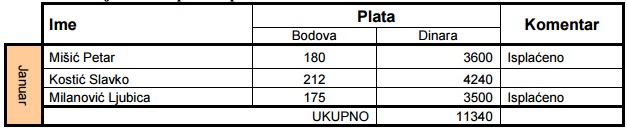
14. zadatak iz vežbe Word 7
  1. Tabela ima 5 kolona i 6 redova
  2. Spojiti poslednje četiri ćelije u prvoj koloni, otkucati Januar, selektovati tekst i rotirati, podesiti širinu kolone na 1,5cm
  3. U drugoj koloni spojiti ćelije prva dva reda i otkucati Ime, popuniti ostale ćelije te kolone, poslednji red spojiti sa poslednjom ćelijom treće kolone, otkucati UKUPNO
  4. Prvu ćeliji treće i četvrte kolone spojiti i otkucati Plata, popuniti ove kolone ostalim podacima.
  5. Prve dve ćeliji pete kolone spojiti i otkucati Komentar, popuniti ostale ćelije te kolone
  6. Olovkom iscrtati okvir ćelijama debljine 9/4pt
  7. Gumicom obrisati prve dve ćelije u tabeli.
  8. lk u ćeliju gde piše Januar obojiti pozadinu
1. zadatak iz vežbe Word 7b
  1. Tabela ima 5 kolona i 5 redova
  2. Širina kolona je 1cm
  3. Font Times New Roman, veličine 12pt
  4. Spojiti prve četiri ćelije prve kolone
  5. Otkucati velikim slovima TABELA, rotirati i centrirati tekst
  6. Spojiti prve dve ćelije druge kolone, a zatim i druge dve ćelije te kolone i otkucati i rotirati tekst, podešavanja porebna za tekst izvršiti na kartici Home
  7. Prva dva reda treće, četvrte i pete kolone popuniti, centrirati i podesiti visinu 1cm (dovoljno je podesiti visinu u jednoj ćeliji za odgovarajući red)
  8. Spojiti ćelije četvrte i pete kolone i obojiti im pozadinu u sivu boju
  9. Spojiti ćelije poslednjeg reda i otkucati velikim slovima INFORMATIKA, pozadina ćelija je crna, tekst je beo, boldovan, veličine 14pt i centriran
  10. Okvir tabele je linija tanka-debela-tanka i taj je okvir između prve i druge kolone
  11. Dupla linija je između druge i treće koone kao i između četvrtog i petog reda
8. zadatak iz vežbe Word 7b
  1. Tabela ima 7 kolona i 5 redova
  2. Spojiti prve dve ćelije u prvoj, drugoj, šestoj i sedmoj koloni.
  3. Otkucati i centrirati tekst kao na slici
  4. Prva dva reda imaju pozadinu svetlo narandžastu
  5. birati karticu Design-Eraser i obrisati okvir u trećoj, četvrtoj i petoj koloni kao na slici
  6. olovkom iscrtati okvir kod ostalih ivica

четвртак, 22. март 2018.

Corel - vežba 8

Cvet
  1. Nacrtati krug i elipsu iznad njega
  2. lk u elipsu, centar rotacije premestiti u centar kruga
  3. rotirati laticu zaobljenom strelicom sa CTRL, duplirati sa dk,
  4. CTRL+D vuše puta da se dobije kao na slici 3.
  5. Sve selektovati sa Pick Tool i obojiti u crno,
  6. lk na x izvući sve na gore i dk duplirati, strelicama spustiti na dole, kao slika 5.
  7. obojiti u belo lk bilo gde van crteža, a zatim lk u krug pa na žutu boju,
Ostali cvetovi se rade na sličan način