четвртак, 15. март 2018.

Corel - podešavanja

Uključivanje traka s alatima
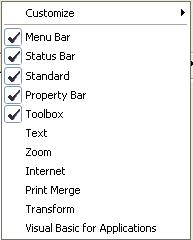
  1. dk na bilo koju traku s desne strane prozora
  2. uključiti prvih 5 traka
Uključivanje trake s bojama
  1. lk na padajući meni Window
  2. Color Palettes
  3. uključiti Default CMYK palette i Default RGB palette
Uključivanje Properties 
  1. lk na padajući meni Window
  2. Dockers
  3. uključiti Properties
Premeštanje Statusne trake dole
  1. dk na nju 
  2. Customize
  3. Status Bar
  4. Positions
  5. Bottom
Problem sa objektima koje crtamo - ispunjeni su bojom
  1. označiti objekat (Pravougaonik)
  2. lk na prvu precrtanu boju na paleti sa bojama
  3. lk na Ok
Problem sa ivicama objekta koji crtamo (debljina i boja linija)
  1. označiti objekat (Pravougaonik)
  2. dk na crnu boju na paleti sa bojama
  3. lk na Ok
  4. lk u polje Outline Width i birati Hairline
Zumiranje papira
  1. lk na Pick Tool
  2. u Standardnoj traci podesiti da je Zoom Levels 100% ili To Page

Podešavanje mernih jedinica

  1. lk na Pick Tool 
  2. u polju Drawing units birati centimeters
 

 Podešavanje da su papiri različitih orijentacija
  1. lk na Pick Tool
  2. lk na sličicu Set Default or Current Page Size and Orientation (različite veličine i orijetacije stranice)
  3. lk na sličicu Landscape

среда, 7. март 2018.

Tabulatori


U podnožju dokumenta s leve strane ime, a s desne prezime
  1. lk na karticu Insert
  2. lk na Footer birati Edit Footer
  3. lk na karticu Home
  4. lk na kvadratić od Paragraph
  5. lk na dugme Tabs
  6. Ako Word registruje neke tabulator obrisati ih sa Clear All
  7. otkucati 17cm i birati Right u polju Aligment
  8. lk na Set i OK
  9. Otkucati svoje ime, a zatim pritisnuti taster Tab na tastaturi i svoje prezime
Uključivanje lenjira
  1. lk na View karticu 
  2. uključiti Ruler
Postavljanje tabulator pomoću lenjira
  1. S leve strane lenjira nalaze se tabulatori
  2. lk na L dobijamo centralni tabulator, još jedan lk daje desni tabulator
  3. lk na broj 2 na lenjiru postaviće tabulator na odgovarajuće mesto
  4. birati decimalni tabulator i postaviti ga na broj 5
  5. birati levi tabulator i postaviti ga na 8
  6. birati centralni tabulator i postaviti ga na 13
  7. pritisnuti taster Tab na tastaturi i otkucati Milan, zatim ponovo Tab i otkucati1.235,25
  8. postupak ponoviti dok se ne dođe do kraja reda
  9. za prelazak u novi red koristiti ENTER (tabulatori će biti zapamćeni)
8. zadatak u Word-u 7a
  1. lk u prazan red
  2. lk na Home-Paragraph
  3. lk na dugme Tabs
  4. u prvo polje otkucati 3cm
  5. u polju Alignment birati Left (levi tabulator)
  6. lk na Set
  7. lk ponovo u prvo polje otkucati 12cm
  8. u polju Alignment birati Right (desni tabulator)
  9. u polju Leader birati 2
  10. lk na Set
  11. OK
  12. Tekst ima font Arial, veličine 12pt, Italic
  13. pritisnuti taster Tab i otkucati Jelovnik i Enter
  14. pritisnuti Tab i otkucati Juha, Tab, 6 kn i Enter 
  15. postupak ponoviti dok se sve ne otkuca
3. zadatak u Word-u 7b
  1. lk na Insert karticu
  2. lk na Header-Edit Header
  3. lk na Home karticu 
  4. lk na kvadratić Paragraph
  5. lk na dugme Tabs
  6. sa Clear All obrisati tabulatore ako već postoje
  7. postaviti desni tabulator na 17cm i birati 2 (tačkice)
  8. sa Set ga postaviti i lk na OK
  9. otkucati Word 7b i pritisnuti taster Tab
  10. lk na karticu Design i lk na Date & Time
  11. u polju Language birati Serbian (Latin...)
  12. i birati format datuma po želji 
  13. lk na OK
1. zadatak u Word-u 10
  1. lk Insert-Header-druga sličica (Blank Three Columns)
  2. lk u levo polje i otkucati svoje ime, srednje polje označiti i obrisati,
  3. lk u desno polje-lk na Picture i birati sliku sa računara
  4. lk na kvadratić od Size i isključiti Lock aspect ratio, zatim podesiti dimenzije 1cmx2cm
  5. lk na Insert Footer-treća sličica (Alphabet)
  6. lk u levo polje - lk Date & Time birati datum
  7. selektovati Page i otkucati Strana
  8. lk na Home-Borders & Shading isključiti liniju

References kartica


Kreiranje fusnote u dokumentu

  1. Selektovati tekst za koji se kreira fusnota
  2. lk na Insert Footnote
  3. otkucati tekst koji predstavlja objašnjenje
  4. lk vratiti se u tekst

среда, 28. фебруар 2018.

Font - ostala podešavanja

Zamena postojeće reči u tekstu novom
  1. selektovati pasus koji računar pretražuje (pretraga se može vršiti nad čitavim tekstom)
  2. lk na Replace
  3. u polje Find uneti reč koju računar treba da pronađe
  4. u polje Replace uneti novu reč
  5. lk na Find Next računar pronalazi prvu reč koja odgovara zadatom kriterijumu. ako je potrebno menjati birati Replace u protivnom sa Find Next preskačemo tu reč.
Postavljanje senke na slova
  1. selektovati reči
  2. lk na kvadratić od Font-a
  3. U polju Effects
  4. čekirati polje Shadow

Insert Katica - Text

Uvodno slovo
  1. Selektovati pasus
  2. lk na karticu Insert
  3. lk na Drop Cap
  4. lk na Drop Cap Options
  5. lk na Dropped
  6. birati font (ako je potrebno da se promeni)
  7. u polju Lines to drop: uneti broj redova koji obuhvata uvodno slovo
  8. u polju Distance from text: uneti udaljenost slova od pasusa.
  9. lk na OK
Word Art
  1. Na kartici Insert birati WordArt
  2. lk na slovo A (koje želite)
  3. Otkucati tekst
  4. Naknadno možete menjati izgled slova na kartici Format u WordArt Styles
Putanja do dokumenta
  1. lk u prazan red
  2. lk na Quick Parts
  3. lk Field
  4. lk na FileName
  5. čekirati Add path to filename
  6. OK

петак, 2. фебруар 2018.

Page Layout kartica

Sva podešavanja koja su vam potrebna za stranice pročitajte ovde. (margine, orijentacija papira, veličina papira, merne jedinice, provera pravopisa...)

Dodavanje okvira stranici  (linije ili male zelene jelkice)
  1. lk na Page Layout karticu
  2. lk na Page Borders
  3. lk na vrstu linije ili na polje Art i izabrati potrebnu sličicu
  4. u polju Color birati boju linije
  5. u polju Width debljinu linije
  6. podešavanja se mogu primeniti na čitav dokument Whole document ili samo na prvu stranicu First page only
  7. Možete lk isključiti linije ili sličice sa desne strane u dijalog prozoru. Označiti lk liniju koja nije potrebna (gornju i donju)

Bojenje stranice
  1. lk na Page Layout karticu
  2. lk na Page Color 
  3. birati boju
Prikaz teksta u dve ili više kolona (broj kolona se može menjati u polju Number of columns)
  1. selektovati otkucan tekst 
  2. lk na karticu Page Layout
  3. lk na ikonicu Columns
  4. lk na More Columns
  5. lk na Two (dve kolone) ili Three (ako su potrebne tri kolone)
  6. ako je potrebna linija između kolona uključiti Line between
  7. širina kolona se podešava u polju Width, kao i razmak između kolona
  8. lk na OK
Podešavanje početka druge kolone
  1. lk ispred reči koja treba da se nađe na početku druge kolone
  2. lk na Page Layout
  3. lk na Breaks
  4. lk Column
Vodeni žig - može biti slika ili tekst u pozadini dokumenta
  1. lk na Page Layout karticu
  2. lk na Watermark
  3. lk na Custom Watermark
  4. lk na Picture Watermark - Select Picture (birati sliku za vodeni žig) - Ok
  5. ili lk na Text Watermark - u polju Text otkucati tekst, u polju Color birati boju i označiti Diagonal (dijagonalno prikazuje tekst) ili Horizontal (horizontalno prikazuje tekst) - Ok
Različite orijentacije u jednom dokumentu.
  1. lk ispred teksta koji treba da se nađe na novoj strani sa položenom orijentacijom
  2. lk Page Layout-Breaks-Next Page 
  3. lk Orientation-Landscape
  4. lk ispred teksta koji treba da se nađe na novoj stranici sa uspravnom orijentacijom
  5. lk Breaks-Next Page 
  6. lk Orientation-Portrait